
طريقة تثبيت خدمة البث التلفزيوني عبر الإنترنت على تطبيق IPTV Smarters Pro
نوفمبر 24, 2025
كيف تشغّل IPTV على شاشة سمارت (دليل شامل 2025)
ديسمبر 18, 2025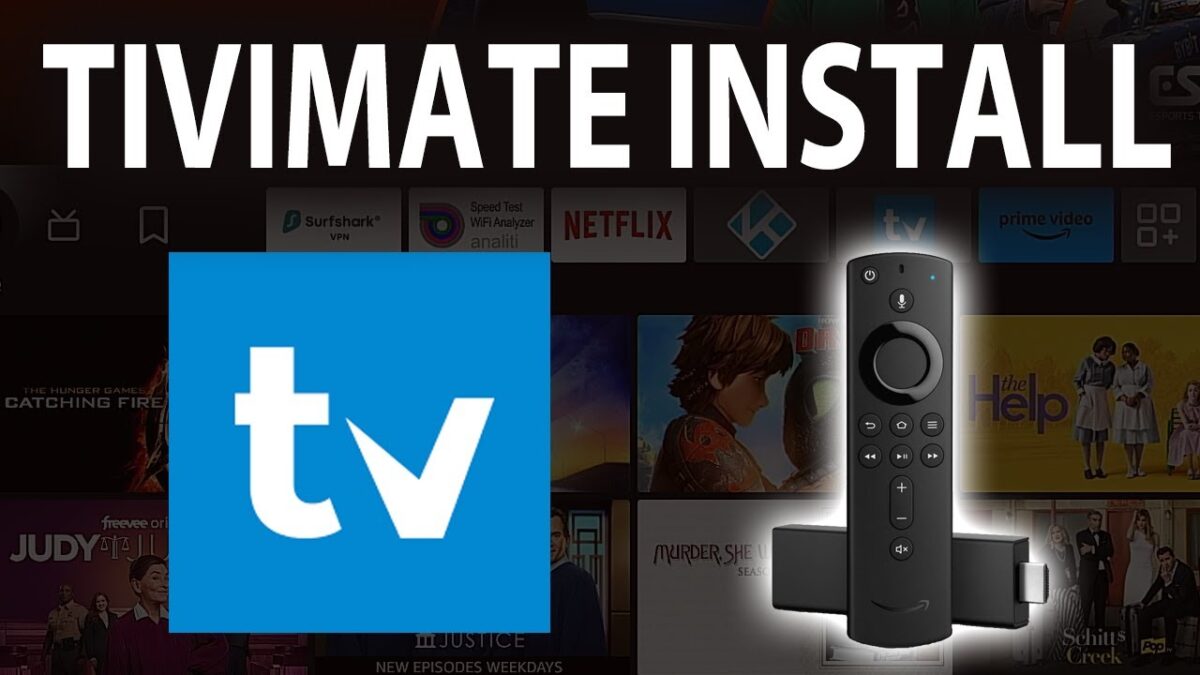
يُعد تطبيق TiviMate IPTV Player واحداً من أشهر وأقوى تطبيقات تشغيل البث التلفزيوني عبر الإنترنت على أجهزة Firestick و Android TV. يعتمد التطبيق على واجهة سلسة، سرعة عالية في فتح القنوات، ودعم إعدادات متقدمة تجعل تجربة المشاهدة أكثر احترافية.
الإصدار الجديد TiviMate 5.2.0 جاء بتحسينات مهمة شملت الأداء، الاستقرار، وتطوير نظام إدارة القنوات والمفضّلة.
في هذا الدليل المفصل، سنشرح طريقة تثبيت TiviMate على Firestick وAndroid TV خطوة بخطوة، كيفية إضافة بيانات المشاهدة، طريقة ترتيب القنوات، ضبط الجودة، وحل المشكلات الشائعة.
المقال مناسب للمبتدئين والمحترفين، ويشرح كل شيء بلغة عربية فصيحة وسهلة.
ما هو تطبيق TiviMate Player؟ ولماذا هو الأفضل؟
تطبيق TiviMate ليس خدمة بث، بل هو مشغّل احترافي للقنوات والمحتوى عبر الإنترنت، ويتيح للمستخدم:
-
تشغيل القنوات التلفزيونية بسهولة
-
تنظيم القوائم بطريقة أنيقة
-
دعم مفضلات متعددة
-
مشاهدة دليل البرامج (EPG)
-
التحكم بالجودة
-
واجهة بسيطة على التلفزيون
يعتبر TiviMate الخيار الأول لمستخدمي:
-
Firestick
-
Android TV Box
-
Nvidia Shield
-
Smart TVs (Android)
لأنه يوفر أفضل واجهة مشاهدة ممكنة مقارنة بتطبيقات أخرى.
مميزات TiviMate 5.2.0 (الإصدار الجديد)
الإصدار 5.2.0 أصبح أكثر استقراراً وقوة، وأبرز ميزاته:
✔ تحسين سرعة تحميل القنوات
القنوات تفتح بسرعة أكبر من الإصدارات السابقة.
✔ تحسين واجهة المستخدم
أصبحت الواجهة أكثر وضوحاً وأسهل في التنقل.
✔ دعم أفضل لـ EPG
يعرض معلومات البرامج بشكل منظّم ودقيق.
✔ تنظيم أكثر احترافية للمفضّلة
إمكانية إنشاء مجموعات مختلفة داخل المفضلة.
✔ دعم الترجمة وتحسين مشغل الفيديو
أصبح المشغل متوافقاً مع المزيد من الصيغ.
✔ التحكم بالجودة
يمكنك اختيار أفضل دقة مناسبة لسرعة الإنترنت.
⭐ القسم الأول: كيفية تثبيت TiviMate على Firestick
1. تشغيل خيار تثبيت التطبيقات من مصادر خارجية
على Firestick:
-
افتح Settings
-
اختر My Fire TV
-
اختر Developer Options
-
فعّل:
✔ Apps from Unknown Sources
✔ ADB Debugging (اختياري)
2. تثبيت تطبيق Downloader
لتحميل TiviMate APK بسهولة:
-
افتح Amazon Store
-
ابحث عن Downloader
-
اضغط Install
3. تثبيت TiviMate عبر Downloader
-
افتح تطبيق Downloader
-
في خانة URL أدخل رابط التحميل الرسمي الآمن:
(يمكنك استخدام رابط موقع TiviMate الرسمي أو أي رابط موثوق يقدمه مزودك)
مثال:https://tivimate.com/app.apk
-
اضغط Go
-
سيبدأ التحميل
-
بعد التحميل اضغط Install
-
اضغط Done
الآن أصبح التطبيق جاهزاً على Firestick.
القسم الثاني: تثبيت TiviMate على Android TV
الأجهزة الشائعة:
-
Nvidia Shield
-
Xiaomi Mi Box
-
Mecool Box
-
Sony Android TV
-
TCL Android TV
خطوات التثبيت:
✔ 1. من متجر Google Play
بعض الأجهزة تتيح تنزيل TiviMate مباشرة:
-
افتح Play Store
-
ابحث عن TiviMate
-
قم بالتثبيت
✔ 2. في حال عدم توفره
اتبع طريقة التثبيت عبر APK:
-
ثبّت تطبيق Downloader من Play Store
-
أدخل رابط التطبيق
-
قم بتنزيله وتثبيته
القسم الثالث: تشغيل TiviMate لأول مرة
بعد التثبيت، افتح التطبيق وستظهر واجهة البداية.
اضغط على:
Add Playlist
هنا لديك ثلاث طرق:
✔ الطريقة الأولى: إدخال رابط M3U
إذا كان مزود الخدمة يقدم رابط M3U:
-
اختر Enter URL
-
ادخل رابط M3U
-
اضغط Next
✔ الطريقة الثانية: إدخال رابط Xtream Codes
إذا لديك بيانات:
-
الاسم
-
المستخدم
-
كلمة المرور
-
رابط الخادم
اختر:
Xtream Codes Login
ثم أدخل البيانات.
✔ الطريقة الثالثة: رفع ملف M3U
إذا كان لديك ملف بصيغة .m3u على USB.
اختر:
Local Playlist
ثم حدد الملف.
القسم الرابع: تنظيم القنوات داخل TiviMate
بعد إضافة القنوات، يمكنك تخصيصها بسهولة:
✔ 1. إنشاء المفضّلة
اضغط مطولاً على أي قناة ثم اختر:
Add to Favorites
✔ 2. ترتيب القنوات
-
ادخل الإعدادات
-
اختر Manage Channels
-
اسحب القنوات للأعلى أو الأسفل
✔ 3. إنشاء مجموعات مختلفة
مثال:
-
قنوات عربية
-
قنوات رياضية
-
قنوات أطفال
-
قنوات أفلام
-
قنوات وثائقية
✔ 4. إخفاء القنوات غير المرغوبة
من خلال:
Settings → Manage Groups → Hide Group
القسم الخامس: ضبط إعدادات الفيديو والصوت
✔ 1. اختيار مشغل الفيديو
انتقل إلى:
Settings → Player → Decoder
اختر:
-
Auto
-
Hardware
-
Software
وفقاً للجهاز.
✔ 2. جودة الفيديو
من إعدادات القناة، يمكنك اختيار:
-
SD
-
HD
-
FHD
-
4K
وفقاً لسرعة الإنترنت.
القسم السادس: تفعيل دليل البرامج (EPG)
لتفعيل EPG:
-
ادخل Settings
-
EPG
-
اختر EPG Source
-
أدخل رابط EPG (إذا يوفره مزوّدك)
الآن سيظهر الجدول لجميع القنوات التي تدعمه.
القسم السابع: حل المشكلات الشائعة
1. القنوات لا تفتح
– تأكد من أن الرابط صحيح
– أعد تشغيل الراوتر
– أعد تشغيل Firestick
2. التطبيق بطيء
– احذف الكاش
– احذف playlist وأعد إضافته
3. الصوت يعمل بدون صورة
– غيّر مشغل الفيديو إلى Software
4. EPG لا يظهر
– أضف رابطاً جديداً
– أعد تحميل البيانات من Settings
القسم الثامن: نصائح للحصول على أفضل أداء
-
استخدم اتصالاً عبر LAN بدلاً من Wi-Fi
-
فعّل وضع Auto Frame Rate في بعض الأجهزة
-
حدّث التطبيق باستمرار
-
استخدم جهاز Android TV قوي مثل Nvidia Shield للحصول على أفضل نتيجة
خاتمة
أصبح تطبيق TiviMate 5.2.0 الخيار الأول لملايين المستخدمين حول العالم بفضل واجهته المتطورة، دعمه الشامل لأجهزة التلفزيون، وسهولة استخدامه.
باتباع الخطوات السابق شرحها، يمكنك تثبيت التطبيق بسهولة على Firestick وAndroid TV والبدء فوراً في تنظيم ومشاهدة القنوات بجودة عالية وتجربة مستقرة.
إن TiviMate ليس مجرد تطبيق تشغيل، بل هو واجهة كاملة للمشاهدة الرقمية الحديثة.